
В этой статье: как добавить ТС в «Автопарк»: вручную по одному или массово через Excel-шаблон, обновить список машин файлом, передать данные через техподдержку, а также почему система не проверяет штрафы для авто с иностранными номерами.
Обратите внимание: тягач и прицеп учитываем и контролируем отдельно. Поэтому необходимо добавлять в систему все тягачи и прицепы из вашего автопарка.
Зачем добавлять ТС в «Автопарк»
Данные о штрафах мы получаем 2 способами:
- Делаем запрос в ГИС ГМП по ИНН и КПП компании;
- По данным СТС транспортного средства.
Так информация о штрафах становится более точной.
Еще раздел «Автопарк» помогает держать под контролем сроки ОСАГО и диагностической карты (ДК). Обновление ДК и ДТП отражено в этой статье.
Добавление ТС в «Автопарк»
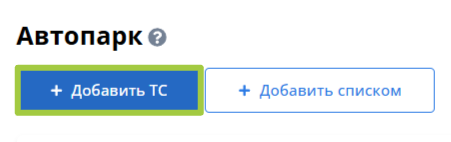
• Перейдите в раздел «Автопарк» и нажмите на кнопку «Добавить ТС».
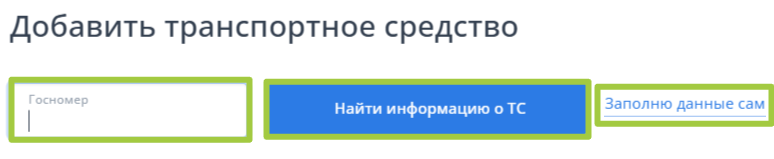
• Укажите госномер транспортного средства и нажмите «Найти информацию о ТС». Будет произведен автоматический поиск данных. Дополнительно можно заполнить данные самостоятельно.
• В появившемся окне добавления автомобиля рекомендуем заполнять данные максимально полно:
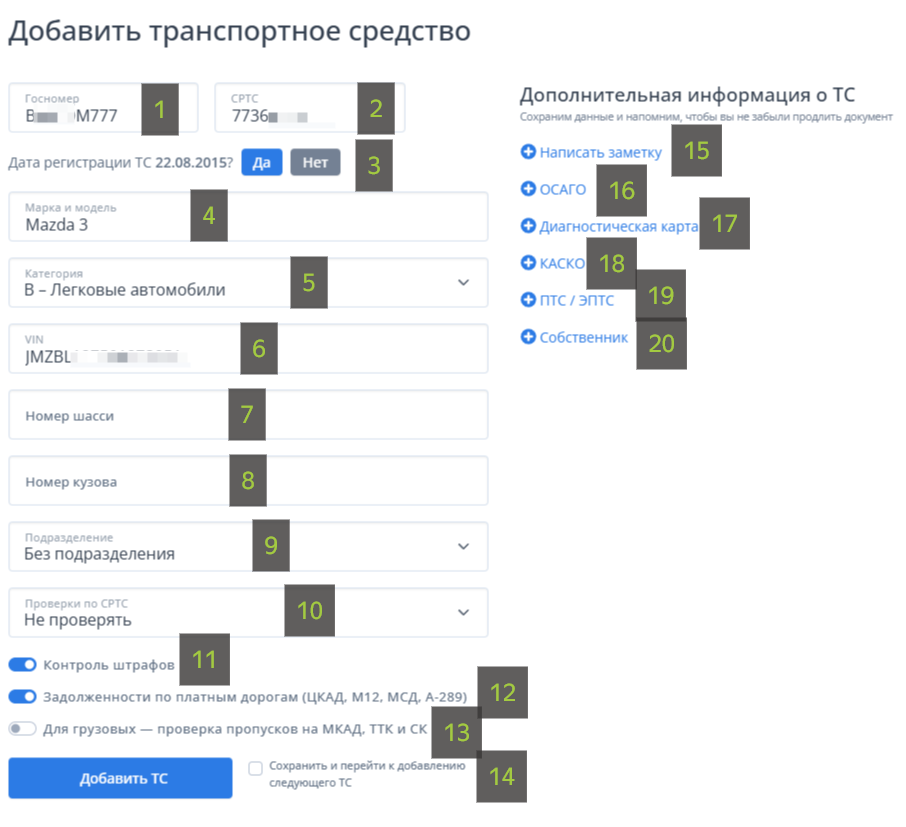
1. Госномер — укажите госномер автомобиля без ошибок, т.к. по нему система ищет нарушения. Если госномер изменился, в дальнейшем его можно обновить в карточке транспортного средства и сохранить прежний номер для поиска старых штрафов.
2. СРТС (СТС) — укажите актуальный номер СТС автомобиля. По нему Parkmon ищет постановления по транспортному средству. Если СТС изменился, обновите его в карточке автомобиля — старый номер можно сохранить для поиска ранее вынесенных постановлений. Если СТС был добавлен автоматически после ввода госномера, проверьте его правильность. Иногда данные могут определиться неверно.
Во избежание ситуации с задвоенными СТС / госномерами (не указан госномер, но указан СТС) просим перейти в карточку автомобиля и корректно отредактировать данные СТС / госномера. Подробнее в статье.
3. Дата регистрации ТС — проверьте указанную дату регистрации автомобиля:
• если дата верная, нажмите «Да»;
• если дата неверная, нажмите «Нет» и проверьте данные автомобиля — возможно, они изменились.
4. Марка и модель — укажите марку и модель автомобиля, чтобы его было проще находить и отличать от других машин в разделах «Автопарк» и «Штрафы». Эти данные также используются для поиска и фильтрации автомобилей.
5. Категория — проверьте категорию автомобиля. Если система указала её неправильно, выберите корректную категорию по данным ПТС. Например, легковой автомобиль может ошибочно определиться как грузовой, если его госномер ранее использовался на грузовом транспорте.
6. VIN — уникальный идентификационный номер автомобиля. Найти его можно в бумажном ПТС, выписке из ЭПТС.
7. Номер шасси и 8. Номер кузова — укажите номер кузова или рамы, если у автомобиля нет 17-значного VIN. У некоторых старых автомобилей, рамных внедорожников, грузовиков и других транспортных средств, для которых в документах указан отдельный номер шасси или рамы.
9. Подразделение — укажите филиал или подразделение компании, если оно добавлено в личном кабинете. После этого в разделе «Штрафы» можно отфильтровать постановления по автомобилям, относящимся к выбранному подразделению.
10. Проверки по СРТС (СТС) — если нужно проверять постановления по СТС этого автомобиля, выберите «ТС физлиц и ИП». Если проверка по СТС не нужна, выберите «Не проверять».
11. Контроль штрафов — включите или выключите отслеживание штрафов для автомобиля. По умолчанию опция включена и обозначена синим переключателем. Чтобы отключить контроль штрафов, переведите переключатель в выключенное положение — он станет серым.
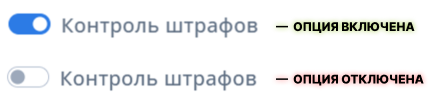
12. Задолженности по платным дорогам — включите или выключите отслеживание задолженностей за проезд по платным дорогам. По умолчанию опция включена и обозначена синим переключателем. Если контроль не требуется, переведите переключатель в выключенное положение — он станет серым.
13. Для грузовых — проверка пропусков — включите контроль пропусков для грузовых автомобилей в зонах МКАД, ТТК и Садового кольца. Если автомобиль не ездит в этих зонах, оставьте опцию выключенной — переключатель будет серым. Если контроль нужен, включите её — переключатель станет синим. После включения Parkmon регулярно проверяет статус пропуска и срок его действия, а также сообщает об изменении статуса или аннулировании пропуска.
14. Сохранить и перейти к добавлению следующего ТС — сохраните данные текущего автомобиля и сразу перейдите к добавлению следующего. Возвращаться в раздел «Автопарк» и повторно нажимать «Добавить ТС» не нужно. Эта функция удобна при последовательном добавлении нескольких автомобилей.
15. Написать заметку — написать любую дополнительную информацию об автомобиле, его владельце и т.д. Подробнее в статье.
16. ОСАГО — в разделе «Автопарк» в столбце «ОСАГО» отображается срок действия текущего полиса. При окончании срока действия дата подсвечивается красным цветом.
17. Диагностическая карта (ДК) — в разделе «Автопарк» в столбце «Техосмотр» отображается срок действия диагностической карты. После окончания срока действия дата подсвечивается красным цветом.
18. КАСКО — в разделе «Автопарк» в столбце «КАСКО» отображается срок действия текущего полиса. При окончании срока действия дата подсвечивается красным цветом.
19. ПТС / ЭПТС — укажите данные паспорта транспортного средства: ПТС или электронного ПТС (ЭПТС)
20. Собственник — укажите компанию — собственника автомобиля. Если в сервисе добавлено несколько собственников, в разделе «Штрафы» можно отфильтровать постановления по нужной компании.
Массовое добавление ТС в «Автопарк»
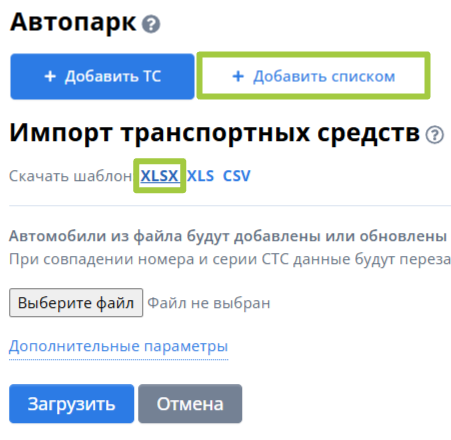
1. Войдите в раздел «Автопарк».
2. Нажмите кнопку «Добавить списком».
3. В следующем окне скачать шаблон в формате .XLSX.
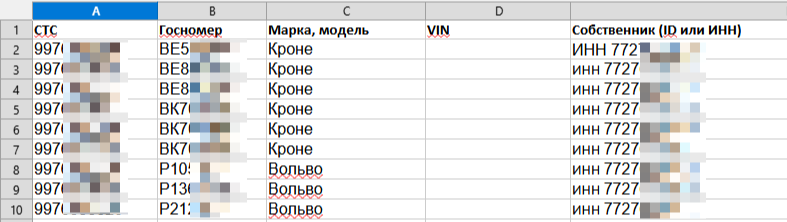
4. Открыть полученный файл, заполнить ячейки. Минимальные условия заполнения файла:
• СТС;
• Госномер;
• Марка, модель;
• VIN;
• Собственник (ИНН, не название).
Остальные ячейки желательно заполнить, тогда получите полностью заполненный данными список автомобилей в личном кабинете.
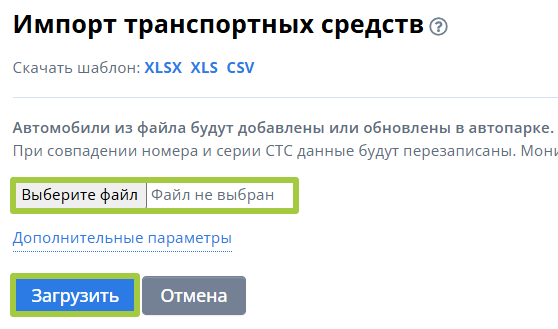
5. Сохраните файл. Вернитесь в личный кабинет, вновь раздел «Автопарк» → кнопка «Добавить списком» → кнопка «Выберите файл» и вставьте заполненный ранее файл таблицы и нажмите «Загрузить».
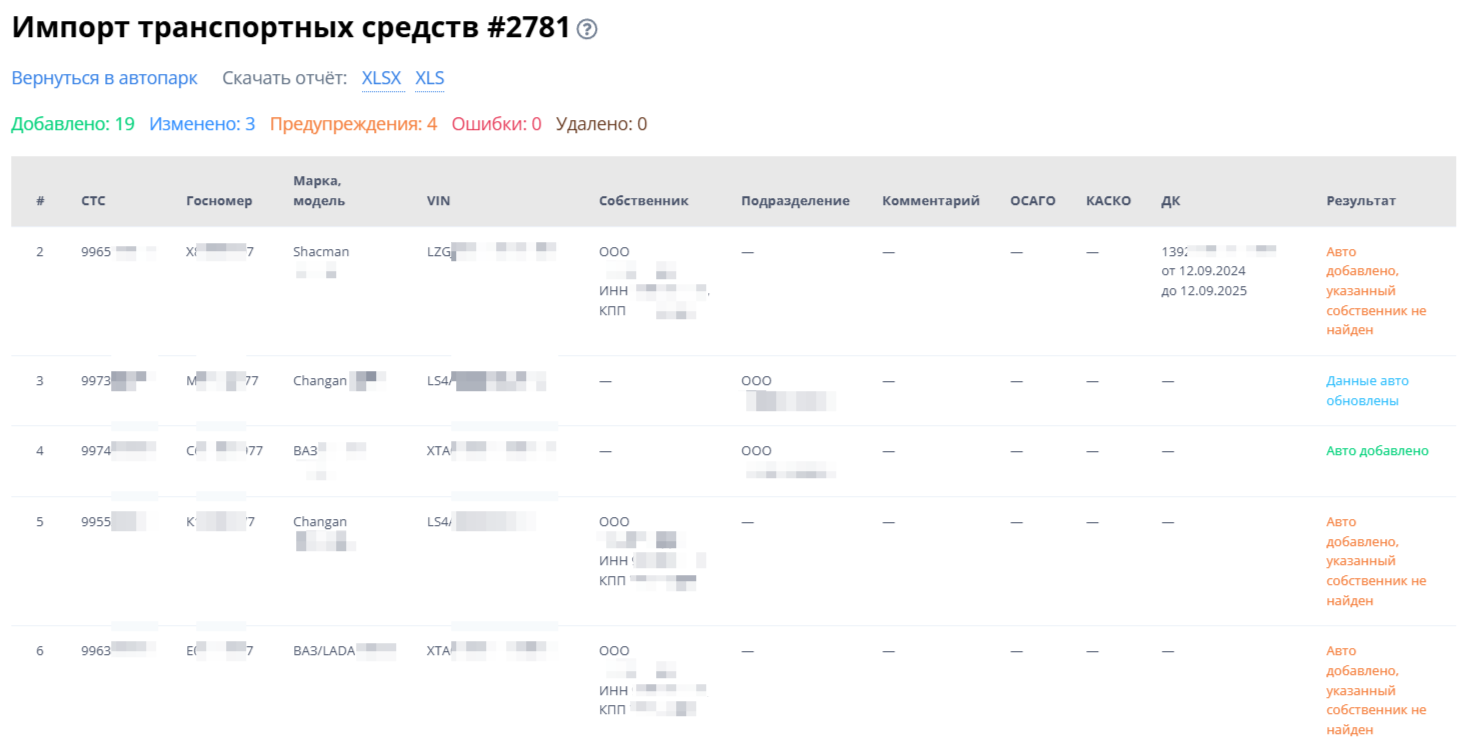
6. После окончания загрузки на экране появится сводная таблица внесённых изменений. Если возникли ошибки, система укажет, где и с чем есть проблема. Обычно могут быть ошибки в госномерах, устаревших СТС, неверных ИНН собственников.
Обновить «Автопарк» через файл таблицы
Если список ТС компании обновился, часть машин была продана, увеличился автопарк, либо поменялись СТС, можно использовать шаблон файла таблицы для быстрого обновления. Способ такой же, как в пункте выше, только в таблице отражаем актуальную на данный момент информацию. Актуальный файл загружаем через раздел «Автопарк» → «Добавить списком» → выберите файл таблицы.
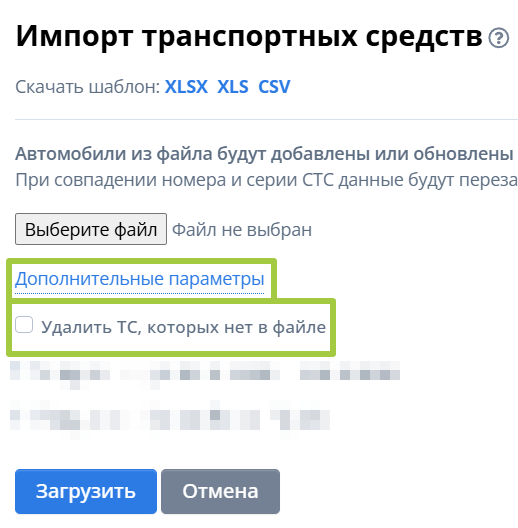
Если отметить галочку «Удалить ТС, которых нет в файле», то при загрузке удалятся ТС которые уже были в Автопарке, но которых нет в файле.
Добавить ТС через техническую поддержку
Есть два варианта взаимодействия с технической поддержкой:
Вариант 1: Отправить заполненный файл ТС с использованием нашего шаблона таблицы.
Войти в личный кабинет Parkmon.ru, нажать кнопку в нижнем правом углу «Задать вопрос» (в правом нижнем углу). Написать текст приветствия и вложить заполненную таблицу. Оператор рассмотрит Ваш запрос и добавит ТС в раздел «Автопарк». По итогу получите ответ на почту о завершении задания.
Вариант 2. Прислать свой файл с данными.
Минимально наличие СТС и Госномера.
Добавление ТС с иностранными номерами
В нашем сервисе проверка штрафов по ТС иностранного владельца сейчас недоступна.
Штрафы с камер можно проверить на официальном сайте ГИБДД.
Информацию о штрафах за нарушения весогабаритных параметров (ТАФы/перегруз) большегруза можно получить через Центральную базу данных иностранных граждан и лиц без гражданства (ЦБДУИГ) МВД, обратившись в отдел по вопросам миграции (ГУВМ МВД) по месту пребывания с заявлением и копией паспорта с переводом на русский язык.
Срок предоставления информации — до 10 рабочих дней.