
В этой статье: как устроена карточка штрафа в Parkmon: какие данные отображаются (УИН, сумма, скидка, статья КоАП, место и координаты нарушения, реквизиты), как посмотреть фото и документы, а также как оплатить, скрыть, взять на контроль или скачать квитанцию.
В разделе «Штрафы» собрана вся информация по нарушению:
- УИН;
- есть ли скидка и до какого числа она действует;
- когда и где зафиксировано нарушение;
- причина штрафа и статья КоАП;
- реквизиты для оплаты;
- данные автомобиля.
Ниже — о каждом пункте подробнее.
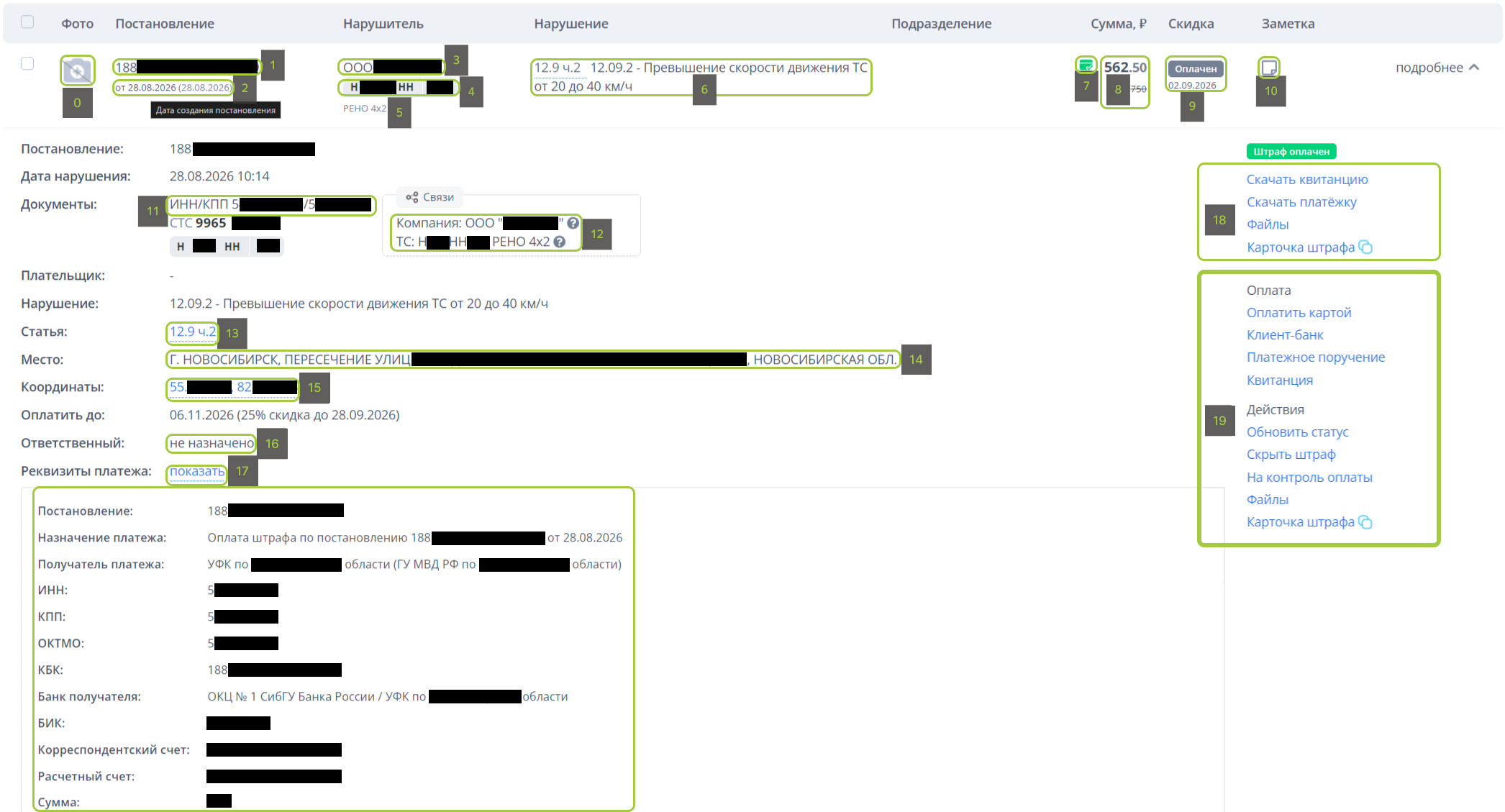
0. Фото штрафа — обратите внимание, что фотографии нарушения согласно закону о персональных данных начали считаться биометрией и не могут передаваться третьим лицам. Поэтому фото вы больше не найдёте ни на одном коммерческом ресурсе. Также возможность просмотра фотографий по автомобильным штрафам отсутствует на официальном сайте ГАИ, хотя ранее такая возможность была. Фото будут вам приходить только в «Госуслуги» (Госпочта) или их потребуется запрашивать непосредственно в самом ведомстве, которое выставило штраф.
1. Номер УИН постановления.
2. Дата создания постановления / дата нарушения (в скобочках).
3. Имя компании, на которую выставлен штраф. Помогает не запутаться, если компаний в ЛК несколько.
4. Госномер машины.
5. Модель ТС (если указана в разделе «Автопарк»).
6. Нарушение — краткое описание статьи КоАП РФ.
7. Значок оплаты — функция доступна только для оплаченных картой штрафов
8. Сумма штрафа — В зачёркнутом виде под суммой указана цена без скидки.
9. Длительность скидки и её статус — На скриншоте выше статус указан для примера, если же штраф не оплачен, то на его месте будет таймер до истечения (пример: «25 дней»).
10. Значок создания заметок к постановлениям. Подробнее о заметках в этой статье.
11. Документы — список документов по которым выставлено постановление.
12. Связи — блок связей, в котором указана компания и госномер машины.
13. Статья — Более полный текст статьи КоАП РФ. При наведении/щелчке указателя мышки открывается подробное описание.
14. Место нарушения — указаны страна, город, улица.
15. Координаты — щелчком мыши открывается карта, на ней указан примерный отрезок, на котором произошло нарушение.
16. Ответственный — если ответственный указан, тут будет его упоминание. Подробнее в этой статье.
17. Реквизиты платежа — отобразить полные реквизиты платежа, вплоть до ведомства-получателя, БИК банка и т. д.
18. Основные действия с уже оплаченным постановлением:
• Скачать квитанцию (только для оплаченных с карты) — файл подтверждения оплаты.
• Скачать платёжку (только для оплаченных с карты) — файл платёжного поручения с печатью банка.
• Файлы — удобно загрузить копию постановления или другой документ.
• Карточка штрафа — отдельная форма для пересылки (например, водителю для самостоятельной оплаты).
19. Основные действия с неоплаченным постановлением:
• Оплатить картой — оплата картой, комиссия 5%.
• Клиент-банк — удобный способ оплатить все штрафы одним файлом.
• Платёжное поручение — создаётся отдельный файл по каждому штрафу.
• Квитанция — возможность оплаты по QR.
• Обновить статус — если дата обновления базы штрафов на сайте была давно (укзана в разделе «Штрафы» рядом с названием раздела), следует в ручном режиме обновлять статус оплаты.
• Скрыть штраф — переносится в подраздел «Скрытые» в разделе «Штрафы» в самом верху. При необходимости штраф можно вернуть в основной раздел.
• На контроль оплаты — можно отметить оплаченные/переданные в бухгалтерию штрафы, чтобы исключить повторную оплату. В статусе «Контроль оплаты» обновляем данные каждые 3 часа.
• Файлы — удобно загрузить копию постановления или другой документ.
• Карточка штрафа — скопируется ссылка на страницу штрафа, можно отправить водителю или ответственному.