
В этой статье описаны 5 основных на данный момент способов оплаты штрафов.
Обратите внимание: статус штрафа в ГИС ГМП может обновиться не сразу после оплаты. Скорость обработки зависит от банка, платёжного сервиса и ведомства. Если статус временно не изменился, пожалуйста, подождите несколько часов или 1–3 рабочих дня. Если по истечении этого срока штраф по-прежнему отображается как неоплаченный, обратитесь к получателю платежа и приложите чек об оплате.
Все постановления можно оплатить двумя вариантами:
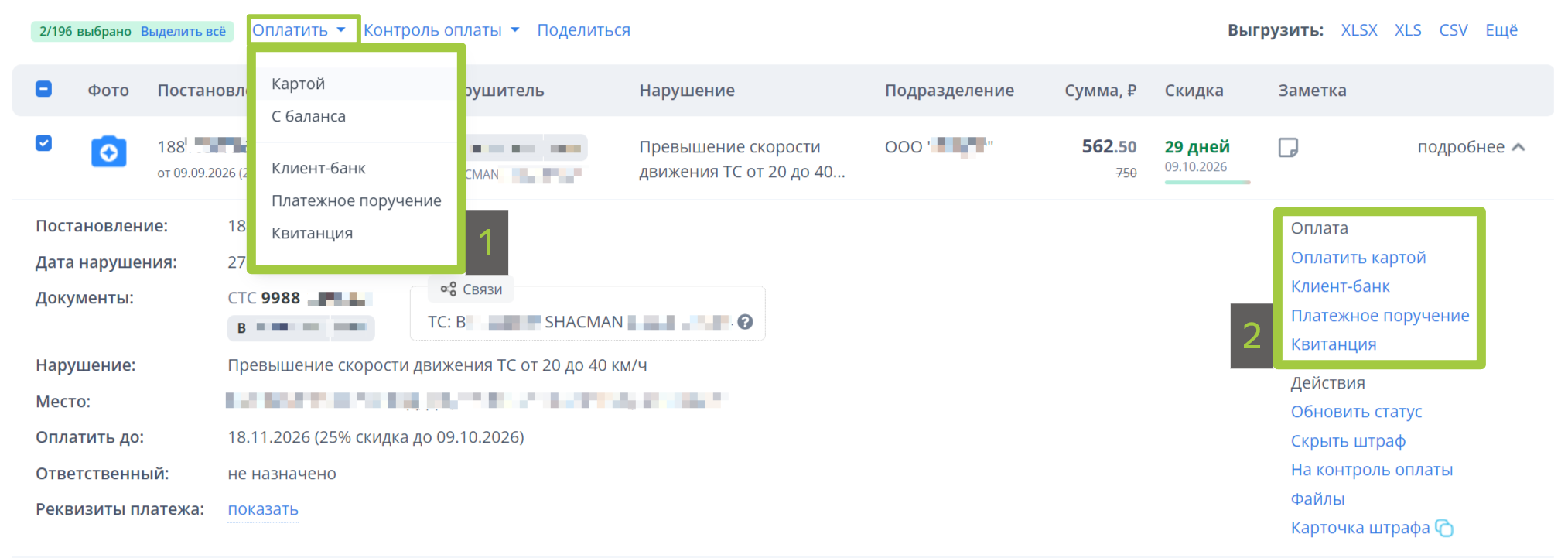
- Находясь в разделе «Штрафы», в самом верху кнопка «Оплатить». Этот вариант удобен тогда, когда речь идёт об оплате нескольких постановлений.
- Или когда вы находитесь внутри самого постановления. Такой вариант удобен для оплаты одного конкретного постановления.
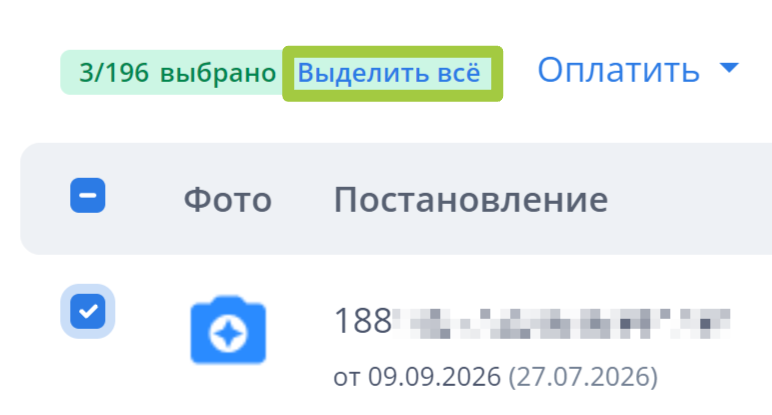
Если нужно оплатить много штрафов разом, а список большой, не забывайте о кнопке "Выделить всё".
1. Банковской картой
Быстрая оплата картой Вашего банка, комиссия — 5%.
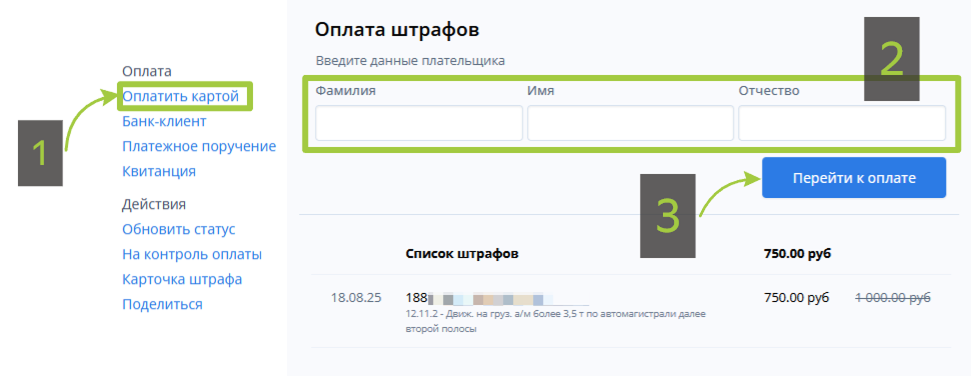
- В разделе «Штрафы» выберите нужный и нажмите «Оплатить картой».
- Введите данные плательщика.
- Перейдите к оплате.
Если после оплаты картой вам нужна подтверждающая квитанция (со штампом об исполнении), напишите нам через кнопку «Задать вопрос».
2. Оплата с Баланса Parkmon
Удобный способ пополнить счёт прямо в личном кабинете и использовать его для оплаты штрафов. Подробнее читайте в статье «Оплата штрафов с баланса Паркмон».
3. Через банк-клиент организации
В личном кабинете можно скачать файл с платежными поручениями, загрузить его в банк-клиент и оплатить штрафы с расчетного счета организации. В одном файле содержатся все постановления, которые решили оплатить. Комиссия — по тарифам вашего банка.
- В разделе «Штрафы» выберите один или несколько штрафов. Выберите «Клиент-банк».
- В открывшемся окне выгрузки:
• Начальный номер платежного поручения — это номер платёжки в соответствии с внутренним порядком нумерации (поле 3 платёжного поручения), лучше спросить вашего бухгалтера.
• Изменить статус на «Контроль оплаты» — за оплатой штрафов будет удобно следить, используя соответствующий фильтр в поиске; это также позволит избежать повторной оплаты, плюс в этом статусе актуализируем каждые 3 часа.
• Подразделение — если нужно оплатить штрафы, выписанные на определенное подразделение.
• Плательщик — если нужно оплатить штрафы со счета другого юрлица. Чтобы добавить нового плательщика, создайте Подразделение и установите галочку — Плательщик.
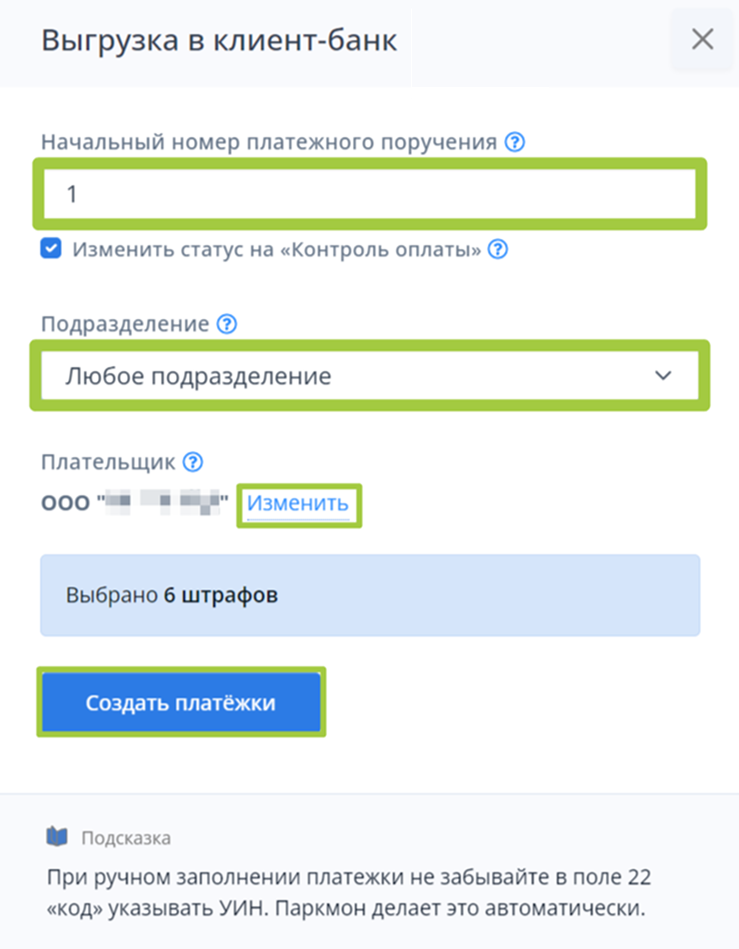
3. Создать платёжку, получаем файл и загружаем его в свой банк-клиент.
4. Платёжное поручение
Главное удобство оплаты платежным поручением — это безопасность, автоматизация и полный контроль над движением денег. Этот способ расчетов является стандартом для взаимодействия между бизнесом (B2B) и государством. Можно выбрать несколько постановлений и создать по ним .PDF-файл.
1. В разделе «Штрафы» выберите один или несколько штрафов. Выберите «Платёжное поручение».
2. В открывшемся окне заполните необходимые поля и нажмите «Создать платёжки».
• Номер платежного поручения — это номер платёжки в соответствии с внутренним порядком нумерации (поле 3 платёжного поручения), лучше спросить вашего бухгалтера.
• Изменить статус на «Контроль оплаты» — за оплатой штрафов будет удобно следить, используя соответствующий фильтр в поиске; это также позволит избежать повторной оплаты, плюс в этом статусе актуализируем каждые 3 часа.
• Плательщик — если нужно оплатить штрафы со счета другого юрлица. Чтобы добавить нового плательщика, создайте Подразделение и установите галочку — Плательщик.
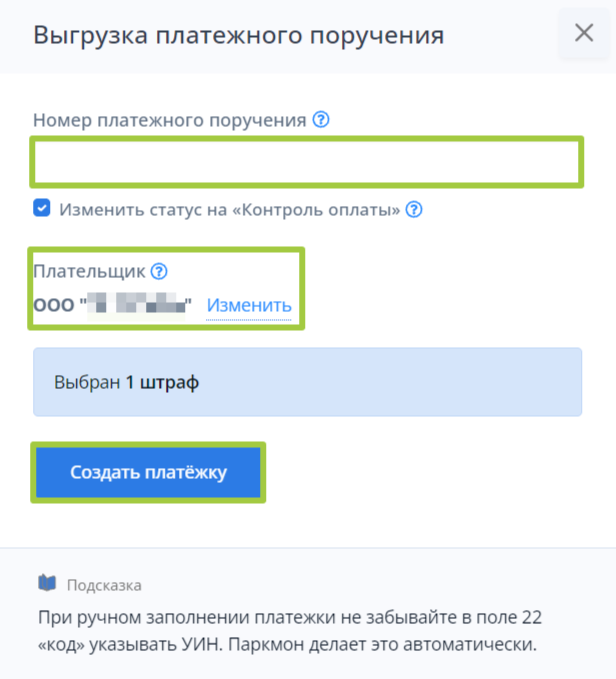
3. Создать платёжку, далее можем скачать .PDF-файл для оплаты.
5. Квитанция
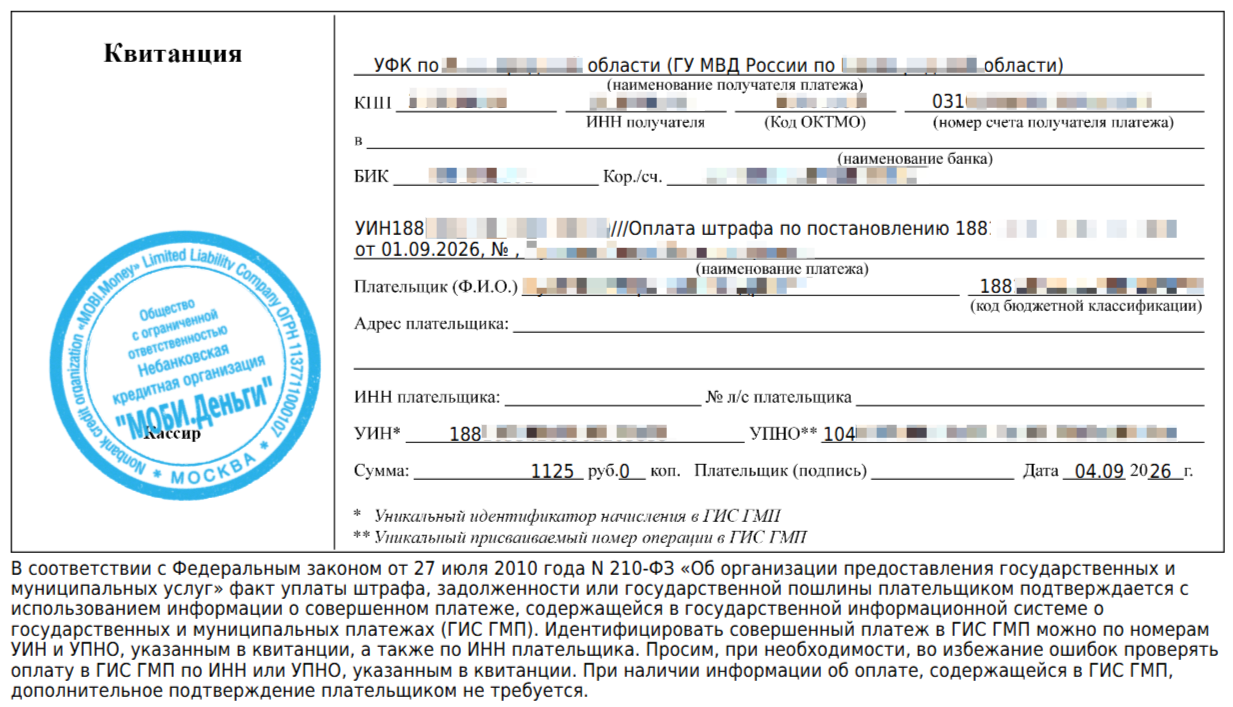
Оплата по квитанции удобна тем, что в ней содержится QR-код, по которому можно быстро оплатить, используя мобильное приложение банка, или же использовать этот документ для оплаты в банковском отделении.
1. В разделе «Штрафы» выберите один или несколько штрафов. Выберите «Квитанция».
2. Открывается страница, на которой можно скачать файл для оплаты в .PDF, распечатать, или сразу отсканировать QR-код приложением мобильного банка.