
В этой статье: как пользоваться разделом «Платные дороги»: искать и фильтровать неоплаченные и оплаченные проезды, группировать их по автомобилям и выгружать данные в Excel.
В разделе «Платные дороги» есть два основных подраздела (Неоплаченные и Оплаченные), ниже фильтры:
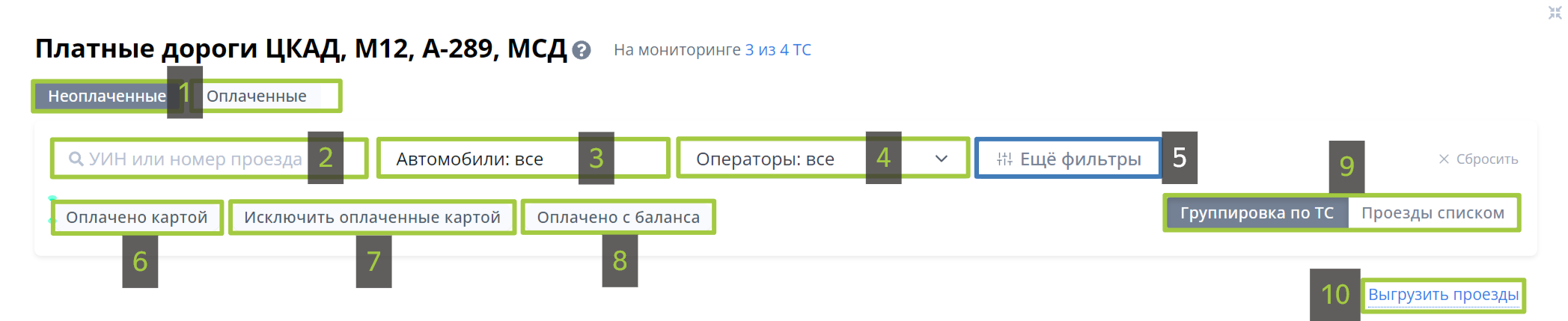
- «Неоплаченные» и «Оплаченные» — списки актуальных проездов по данным из ГИС ГМП.
- Поиск по УИН или номеру проезда — если известен номер постановления (УИН — уникальный идентификатор начисления), штраф можно найти по этому номеру. Также штраф можно найти по последним 5–6 цифрам УИН. Это удобно, например, при обращении в поддержку — не нужно диктовать весь номер постановления.
- Автомобили: все — можно указать одно или несколько ТС по госномеру/СТС, таким образом отобразив штрафы только по нужным автомобилям. Также можно искать по модели ТС (если указано).
- Операторы: все — удобно для отображения проездов только по нужным дорогам.
- Ещё фильтры — про них ниже.
- Оплачено картой — искать среди постановлений, что были оплачены через наш сервис по карте.
- Исключить оплаченные карты — показать проезды, что были оплачены любым способом, кроме карт.
- Оплачено с баланса — показать оплаченные только с баланса личного кабинета.
- Группировка по ТС — стандартный вид просмотра, где для отображения списка машин надо кликнуть на штраф. / Проезды списком — список проездов, каждая строчка — новая машина.
- Выгрузить проезды — можно гибко настроить фильтрацию для выгрузки, получив Excel-файл для мониторинга/отправки. Пример ниже:
В случае когда при выгрузке Excel-таблицы не выгружается нужный столбец, напишите нам через «Задать вопрос» (в правом нижнем углу), ошибку исправим.
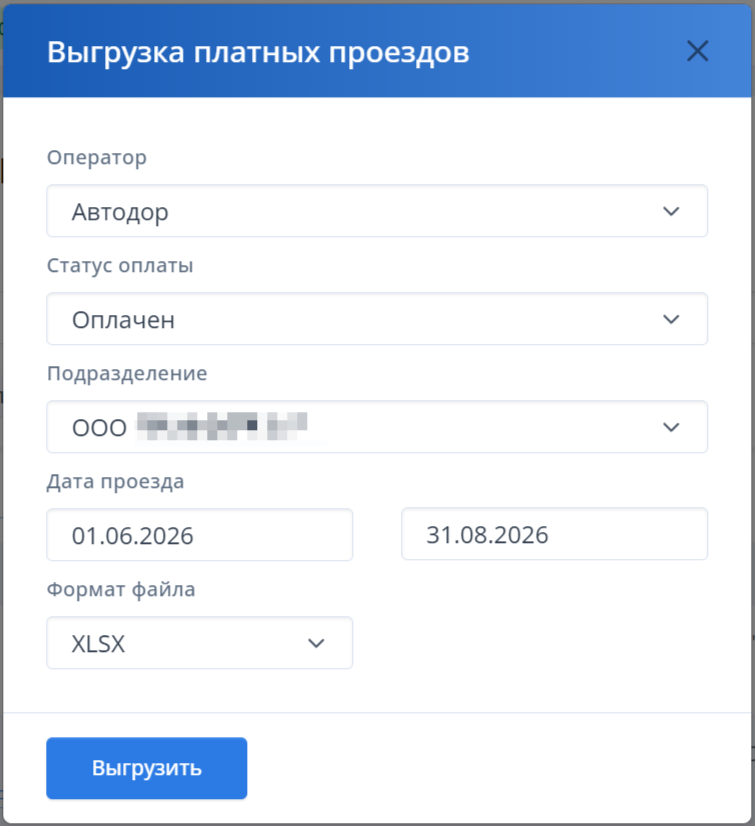
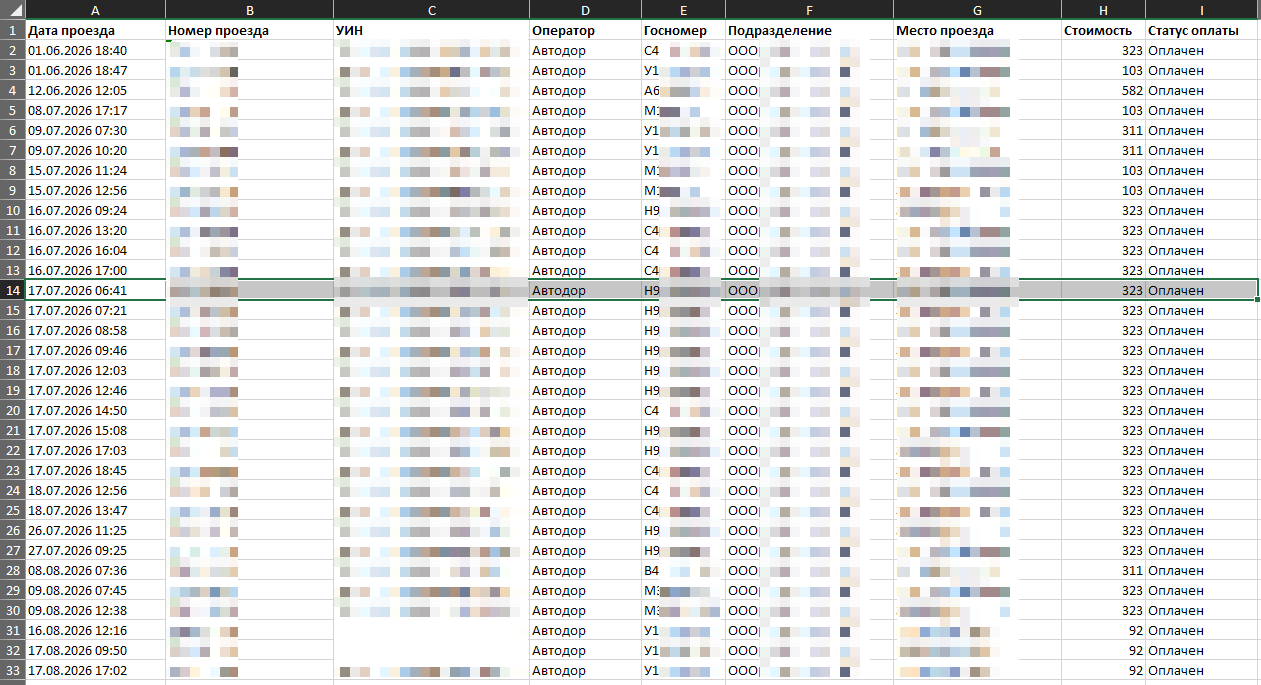
Кнопка «Ещё фильтры» откроет дополнительные параметры, можно точнее настроить список постановлений.
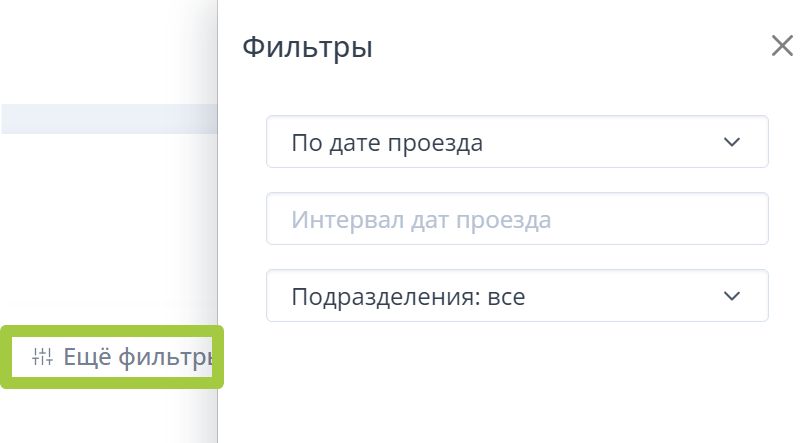
- По дате проезда — искать по дате нарушения или по датам постановления, дате оплаты или дате загрузки в Parkmon.
- Интервал дат нарушения (календарь) — при нажатии появится календарь, где можно задать диапазон поиска (пример: ОТ 1 Января 2026 ДО 26 Марта 2026).
- Подразделения: все — если в личном кабинете добавлено несколько подразделений, то можно искать по определенному.